Codex 模型供应商配置
推荐先用 CC Switch 配好 HaoAI 供应商和 API Key。完成后再开启 WebSocket,让 Codex 长时间编码会话更流畅。
使用 CC Switch 图形化配置
CC Switch 是开源的供应商管理工具,适合偏好图形界面的用户。
1. 安装 CC Switch
macOS
brew install --cask cc-switch或前往 Releases 下载 .dmg 手动安装。
Windows
前往 Releases 下载 .msi 安装程序。
Linux
# Debian / Ubuntu
sudo dpkg -i CC-Switch-*.deb

# Fedora / RHEL
sudo rpm -i CC-Switch-*.rpm

# AppImage
chmod +x CC-Switch-*.AppImage && ./CC-Switch-*.AppImage
支持 macOS 12+、Windows 10+、Ubuntu 22.04+ / Debian 11+ / Fedora 34+
2. 添加 HaoAI 供应商
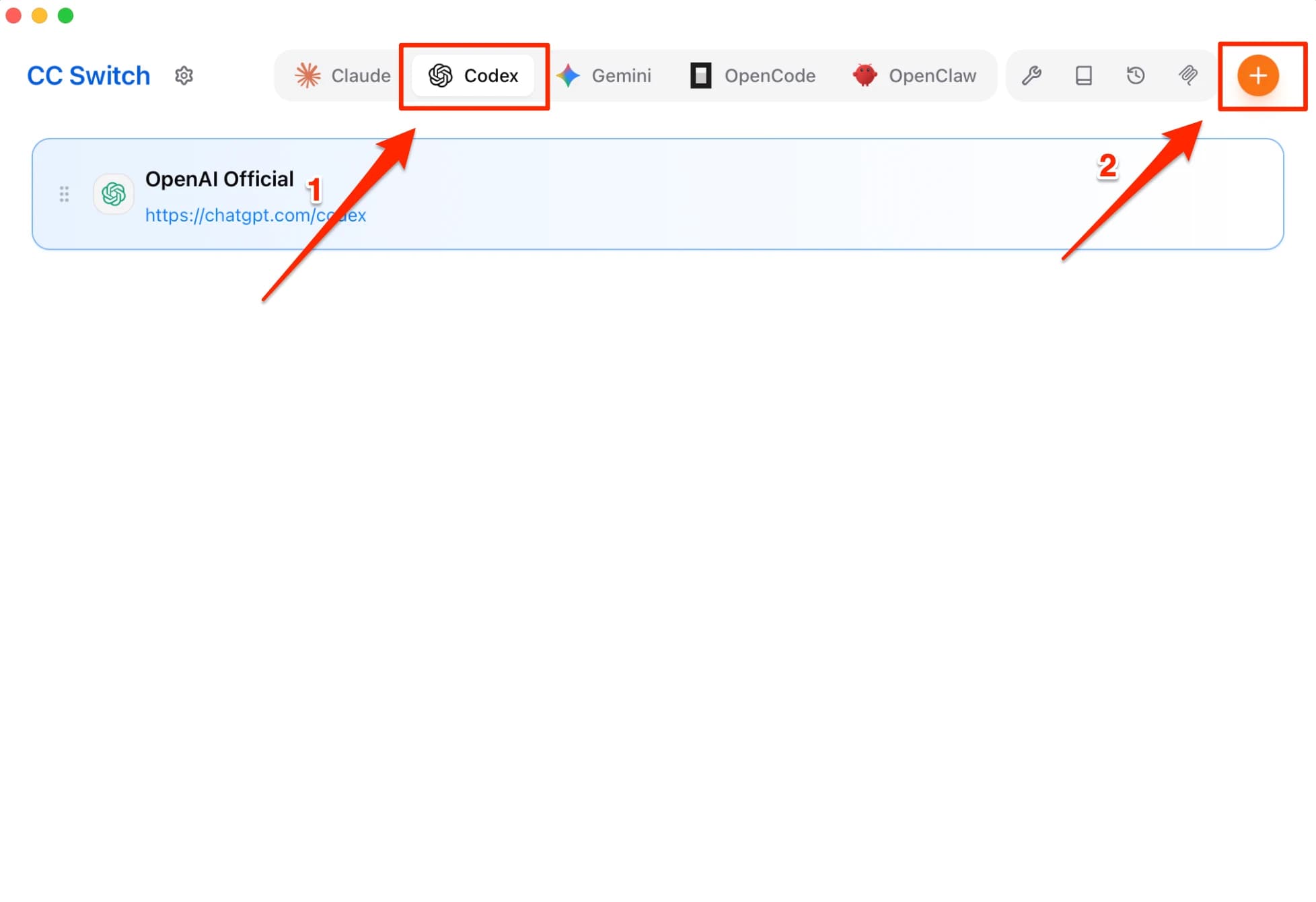
步骤一:新增供应商
切换到顶部 Codex 标签页,点击右上角 + 按钮。
步骤二:填写配置
按下表填写,点击 + 添加 完成。
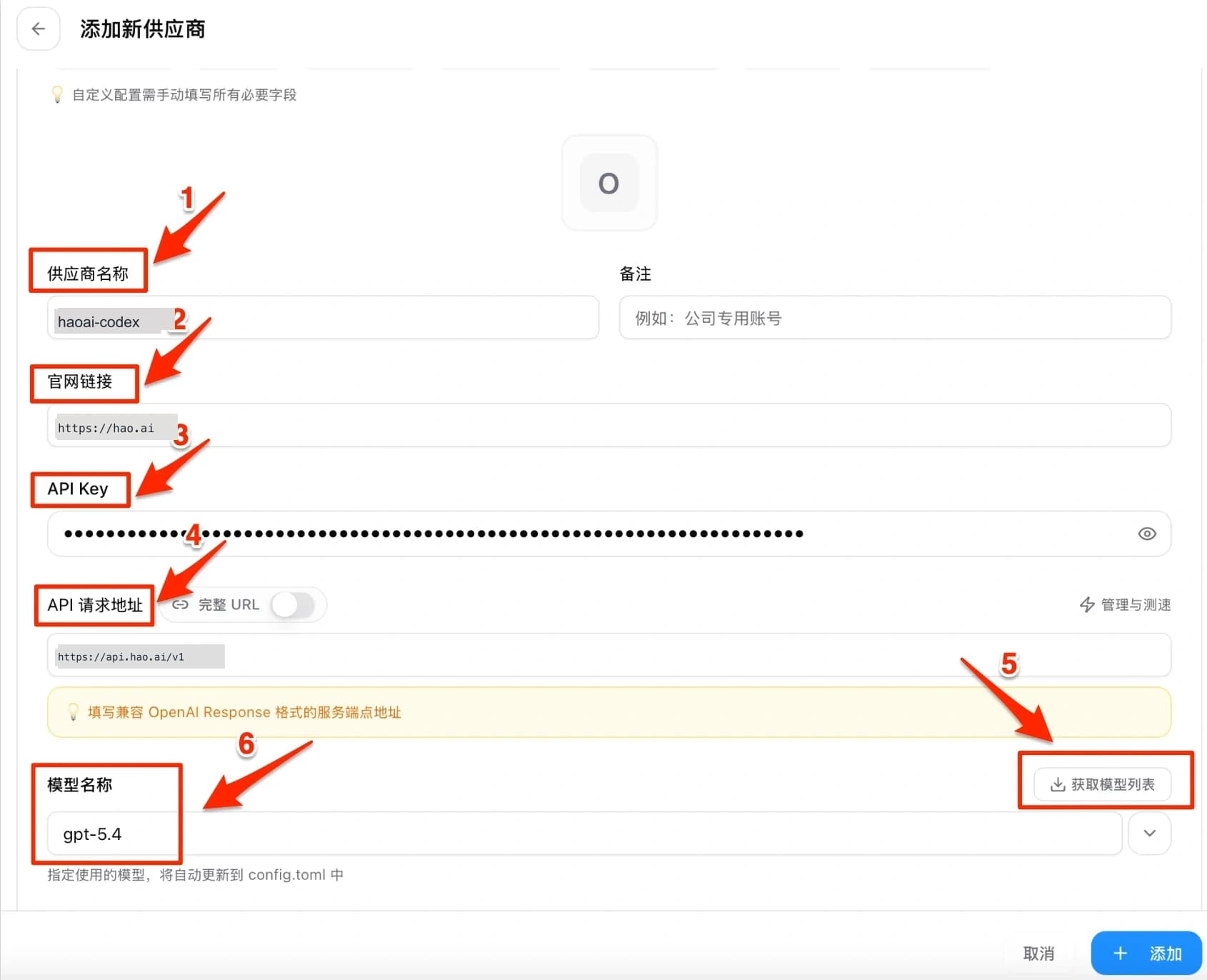
| 配置项 | 值 | 说明 |
|---|---|---|
| ❶ 供应商名称 | haoai | 推荐使用,后续 WebSocket 配置更容易对应 |
| ❷ 官网链接 | https://hao.ai | 供应商官网 |
| ❸ API Key | 你的 HaoAI API Key | 在 hao.ai/console/api-keys 获取 |
| ❹ 请求地址 | https://api.hao.ai/v1 | 末尾不要加斜杠 |
| ❺ API 格式 | OpenAI Compatible | 选择 OpenAI 兼容格式 |
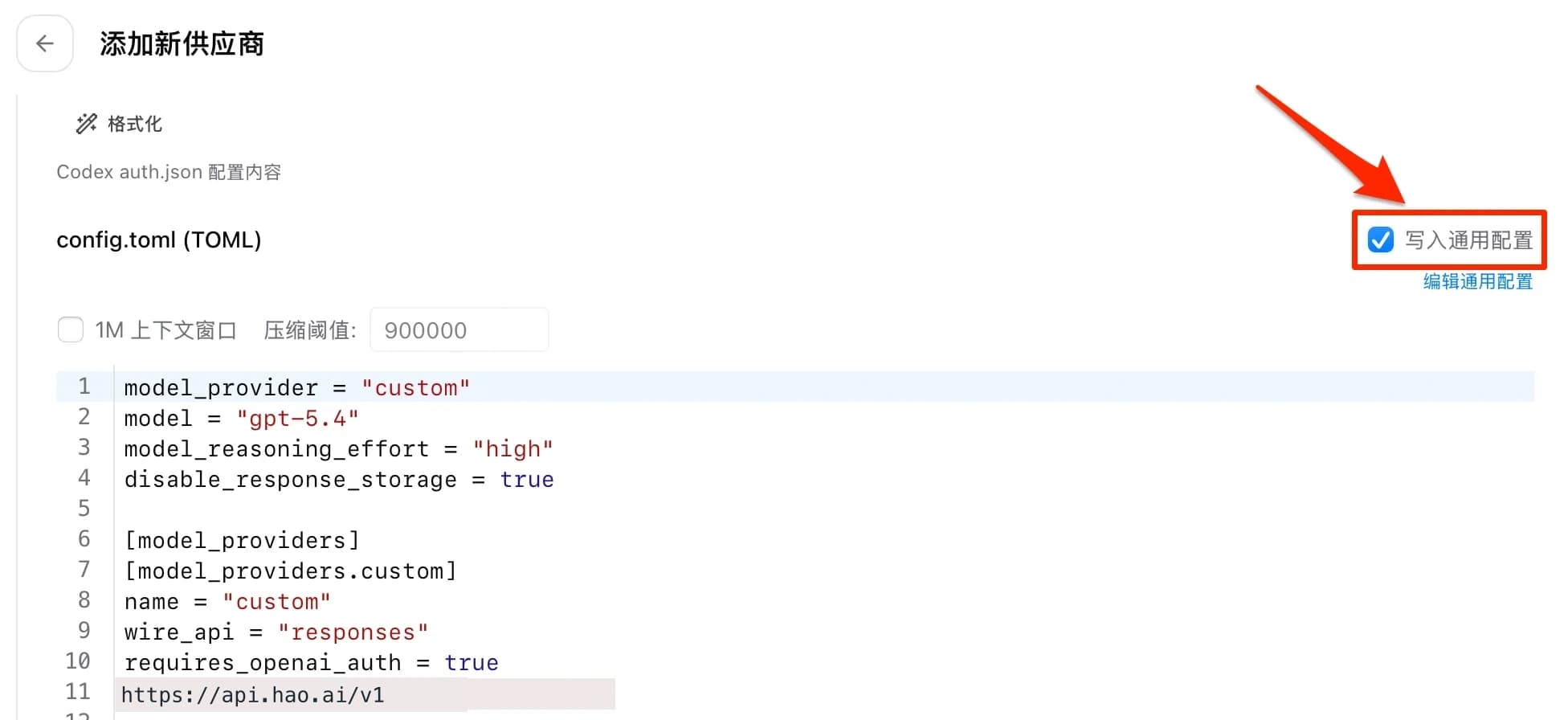
| ❻ 写入通用配置 | ✅ 勾选 | 写入全局配置,所有项目生效 |
CC Switch 自动写入配置文件,无需手动编辑任何文件。
步骤三:启用供应商
添加完成后回到列表,选中 haoai,点击使用按钮,看到「切换成功」提示即完成。确认 写入通用配置 已勾选,配置会自动写入 config.toml。
验证配置
codex "hello"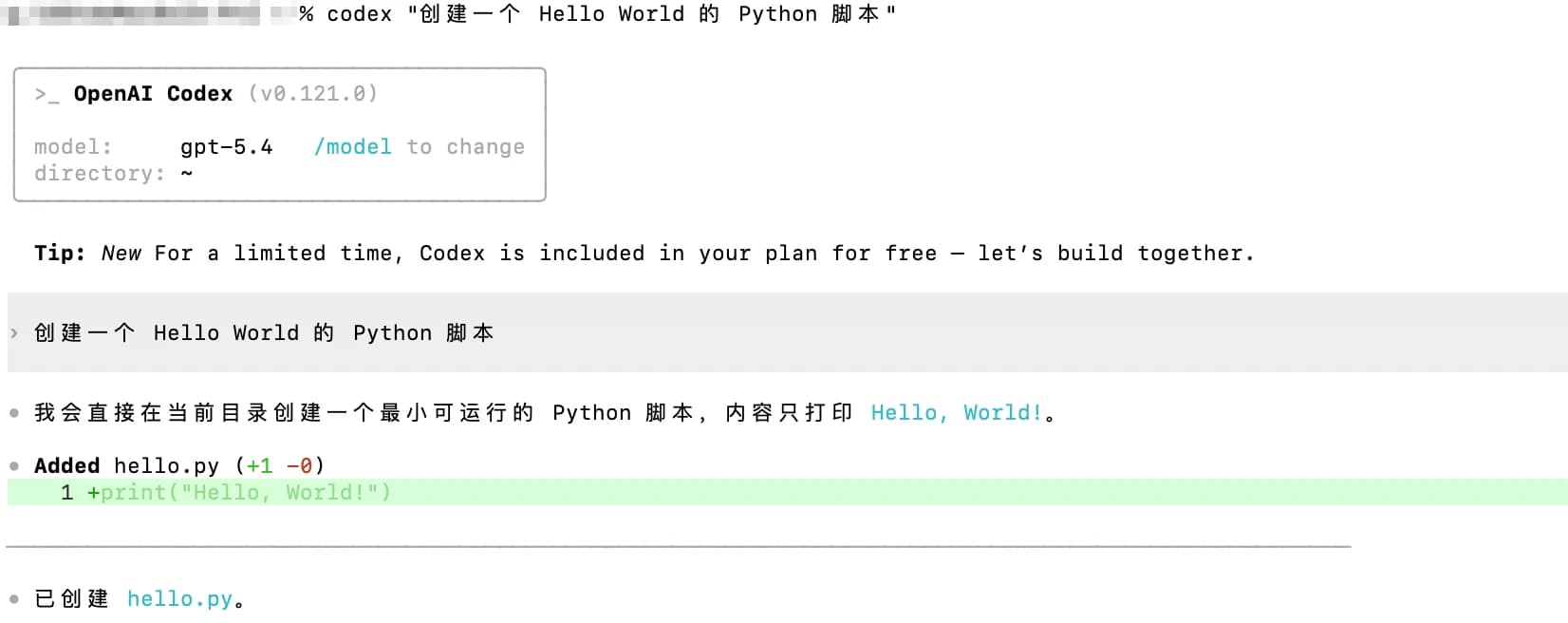
正常返回 AI 响应即表示配置成功。
下一步
- 开启 WebSocket(推荐) — 补齐 Responses 协议格式和 WebSocket 长连接配置,让长时间编码会话更流畅
指定模型
codex --model <model-id> "重构这个函数"Codex CLI 需要使用 Responses 协议格式(wire_api = "responses")来接收编码任务中的流式响应和工具调用,并非所有模型都支持此格式。选择模型时,请在 HaoAI 模型广场 确认该模型支持 Responses 协议,否则会报错。
推荐模型请参考 HaoAI 模型广场 。
故障排除
Q: 提示 “Authentication error”
确认 API Key 已正确填写,并检查请求地址末尾无斜杠。
Q: 连接超时
确认请求地址为 https://api.hao.ai/v1,末尾不带斜杠。